¶ Installation d’un VPN sur le serveur client (via PRITUNL)
Objectif de l’activité :
L’objectif de cette activité est de mettre en place un VPN client sur un serveur de téléphonie afin de permettre une connexion distante sécurisée via PRITUNL et OpenVPN. Elle mobilise des compétences en administration système Linux, gestion de certificats, automatisation avec CRON et configuration réseau.
¶ Prérequis
Télécharger MobaXterm (client SSH/SFTP) depuis :
https://mobaxterm.mobatek.net
¶ Connexion au serveur VPN PRITUNL
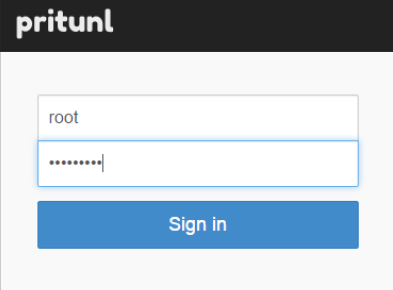
- Accéder à l’interface web PRITUNL :
¶ Création d’un utilisateur VPN
-
Aller dans l’onglet
USERS:

-
Cliquer sur
ADD USER:

-
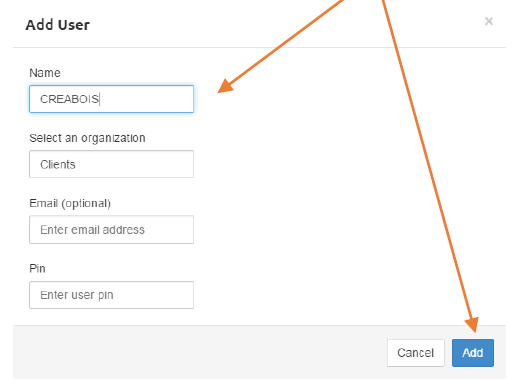
Renseigner le Nom (NAME) et cliquer sur
ADD:
-
Télécharger le certificat utilisateur généré :

-
Extraire l’archive
.zipet renommer le fichierClient_XXXXX.ovpnenclient.conf

-
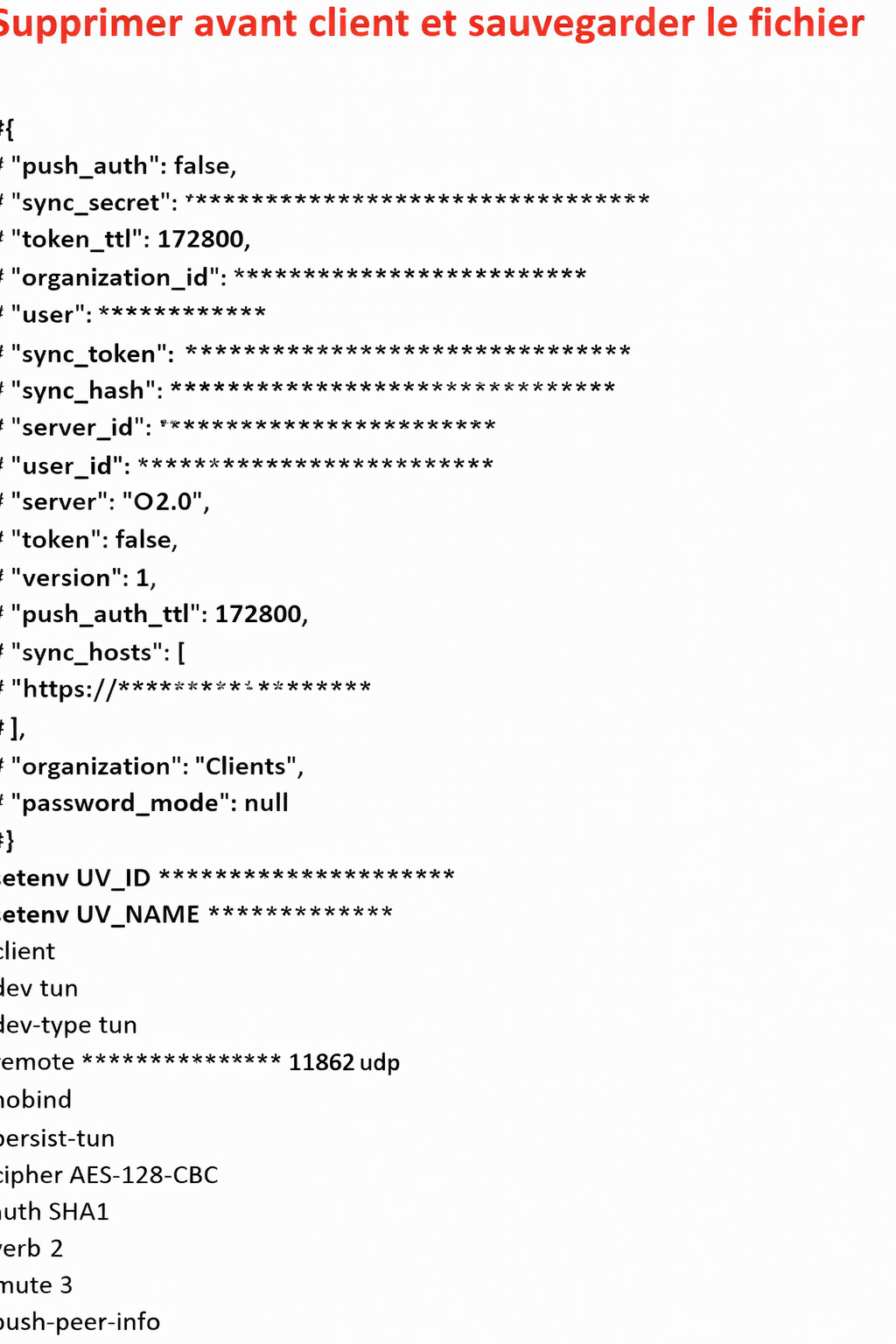
Ouvrir le fichier et supprimer les lignes inutiles ou incompatibles :
¶ Installation d’OpenVPN sur le serveur
- Lancer MobaXterm et se connecter en SSH au serveur.
- Installer OpenVPN et ses dépendances :
apt-get install openvpn liblzo2-2
- Créer le groupe et l’utilisateur
openvpn:
groupadd openvpn
useradd -d /dev/null -g openvpn -s /bin/false openvpn
- Activer le module
tun:
modprobe tun
- Ajouter
tunau démarrage :
nano /etc/modules
# Ajouter la ligne :
tun
¶ Mise en place des certificats VPN
- Copier le fichier
client.confvers :
/etc/openvpn/client.conf
- Activer le service VPN au démarrage :
systemctl enable openvpn@client.service
- Redémarrer OpenVPN :
/etc/init.d/openvpn restart
- Vérifier le tunnel VPN :
ifconfig
Vérifier la présence d'une interface
tun0avec une IP en10.35.200.XXX. Redémarrer le serveur si nécessaire.
¶ Automatisation avec CRON
Cette tâche permet de redémarrer automatiquement le VPN en cas d'arrêt.
- Copier le fichier VPN dans :
/etc/cron.daily
- Modifier ses permissions :
chmod 755 /etc/cron.daily/nom_du_script
¶ Récupération de l’IP client
Ouvrir le client VPN via l’interface PRITUNL et récupérer l’IP attribuée (tun0) :

Cette IP est à noter dans VIZU, outil de gestion client interne à UNIXO.
¶ Conclusion
Cette activité m’a permis de développer mes compétences en administration système, en mettant en place un VPN client sur un serveur Linux via OpenVPN et PRITUNL. J’ai utilisé des outils comme SSH/SFTP, configuré des services, des tâches CRON, et géré les permissions système.